



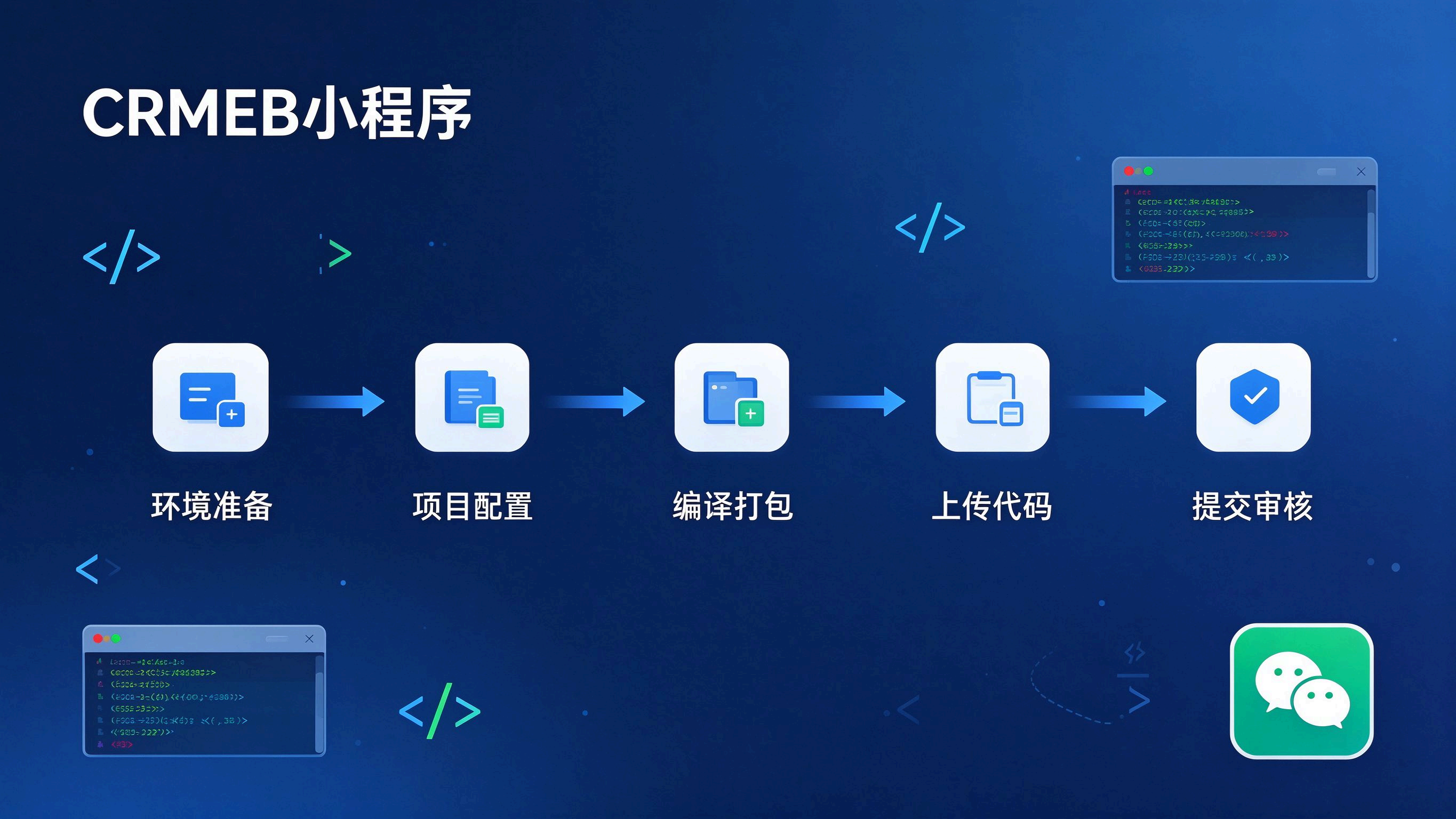
*从环境准备到提交审核,五步走完小程序上线全流程*
很多CRMEB开发者第一次把小程序从本地跑通到正式上线时,都会卡在打包发布这一步:不是AppID填错了,就是域名没配好,或者上传后审核被拒。
这篇文章把从HBuilderX编译到微信后台提交审核的完整链路拆清楚,每一步该做什么、容易踩什么坑,一次讲透。适合CRMEB标准版、开源版和二开项目的前端发布参考。
## 01 先搞清楚:打包发布到底分几个阶段
很多人以为"打包发布"就是点一下上传,实际上它是一条完整链路,中间任何一个环节出错,后面都会报错返工。
整条链路分为五个阶段:
- **阶段一:环境准备**——工具下载、账号注册、域名备案
- **阶段二:项目配置**——域名修改、AppID填写、环境切换
- **阶段三:编译打包**——HBuilderX执行发行,生成微信小程序代码包
- **阶段四:上传代码**——微信开发者工具导入项目,上传到微信服务器
- **阶段五:提交审核**——小程序后台选类目、提审核、等待通过后发布
这五个阶段是串行依赖关系:前面没做完,后面走不通。下面按顺序一步步讲。
## 02 准备工作:工具和账号一个都不能少
开始打包之前,先把以下四样东西准备好。缺任何一样,后面都会卡住。
### 2.1 微信开发者工具
下载地址:微信官方文档 → 开发者工具 → 稳定版下载。**一定要下稳定版,不要下预览版**,预览版经常出现编译兼容问题。
安装完成后用微信扫码登录,登录账号必须是小程序的管理员或开发者,否则后面上传代码时没有权限。
### 2.2 HBuilderX(APP开发版)
CRMEB前端是基于uni\-app开发的,必须用HBuilderX打开项目。注意下载**APP开发版**,不是标准版——标准版缺少uni\-app编译所需的插件。
第一次打开项目时,如果提示"预编译器错误:代码使用了scss/sass语言,但未安装相应编译器",去工具 → 插件安装里找到scss/sass编译插件,安装后重启HBuilderX即可。
### 2.3 微信小程序账号和AppID
去 mp\.weixin\.qq\.com 注册小程序账号,完成主体认证并完成工信部备案(现在小程序也要去工信部备案)。注册完成后在「开发 → 开发管理 → 开发设置」里找到AppID,复制备用。
如果你是做二开项目,客户会把AppID给你;如果你自己做产品,就用自己注册的小程序AppID。
### 2.4 已备案的HTTPS域名
微信小程序强制要求所有接口请求必须是HTTPS,而且域名必须已在工信部备案。还需要在小程序后台的「开发设置 → 服务器域名」里把你的接口域名配置到request合法域名里。
**关键提醒**:域名配置必须是线上正式域名,不能用IP地址,不能用localhost,也不能用http。配置后需要等几分钟生效,且每月只能修改5次,填之前核对清楚。
## 03 第一步:项目配置——域名和AppID
准备好工具和账号后,打开HBuilderX里的CRMEB uniapp项目目录,先做两处关键配置。
### 3.1 修改接口域名
找到项目中的配置文件(通常是config/目录下的配置文件app.js ),把默认的测试域名替换成你自己的线上正式域名。
格式要求:HTTP_REQUEST_URL: `https://demo.crmeb.com`,后面跟你的域名,不要带末尾斜杠,不要带路径。例如:
https://crmebky.migumall.com.cn
改完后保存。这一步如果做错,打包出来的小程序请求的还是测试服务器,上线后数据完全不对。
### 3.2 确认环境配置
有些CRMEB版本的配置文件里有开发环境和生产环境的切换开关,确认当前是生产环境配置,不要把调试模式的配置打包上线。
检查完这两项,就可以进入编译打包环节了。
## 04 第二步:HBuilderX编译打包
项目配置确认无误后,就可以开始编译打包了。这一步是把uniapp源码编译成微信小程序能识别的代码包。
### 4.1 点击"发行",不是"运行"
这是新手最容易踩的坑。HBuilderX顶部有两个按钮:**运行**和**发行**。
- **运行**:调试模式打包,包含大量调试代码和sourcemap,包体积大,速度快但代码不优化。
- **发行**:发布模式打包,代码压缩、混淆、去调试,包体积小,是正式上线必须用的方式。
很多新手图快直接点"运行",结果上传时发现包体积超限(微信小程序主包限制2M),或者带了调试信息上线被用户看到。**正式发布一定要点"发行" → "小程序\-微信"**。
### 4.2 填写AppID和小程序名称
点击发行后会弹出配置窗口,需要填两项关键信息:
- **AppID**:填你自己的微信小程序AppID,不要用测试号。
- **小程序名称**:填你的小程序正式名称,和微信后台注册的名称保持一致。
下面的其他选项(比如是否开启ES6转ES5、压缩代码等)保持默认勾选即可,CRMEB项目已经预设好了最优配置。
### 4.3 等待编译完成
点击"发布"后,HBuilderX会开始编译。第一次编译可能需要1\-2分钟,取决于项目大小和电脑性能。
编译过程中注意看控制台输出。如果出现红色报错,先解决报错再继续——常见报错包括:scss插件未安装、某个文件找不到、语法错误等。
编译成功后,HBuilderX会自动打开微信开发者工具,并导入刚编译好的项目。如果没有自动打开,可以手动找到编译输出目录(通常在unpackage/dist/build/mp\-weixin),用微信开发者工具手动导入。
## 05 第三步:微信开发者工具上传代码
项目导入微信开发者工具后,先不要急着点上传。先做几项检查。
### 5.1 检查项目基本信息
在微信开发者工具右上角,确认:
- AppID是正确的正式小程序AppID,不是测试号。
- 项目名称和你的小程序名称一致。
- 模拟器里首页能正常加载,接口请求没有报错(控制台Network面板检查)。
如果模拟器里页面空白或接口报错,先回去检查域名配置和HTTPS证书,不要带着问题上传。
### 5.2 上传代码
确认无误后,点击微信开发者工具右上角的**"上传"**按钮。
弹窗里需要填写两项:
- **版本号**:建议用语义化版本号,比如1\.0\.0、1\.0\.1。规则是从低到高递增,不要填1\.0\.0两次——微信后台不允许同名同版本号重复上传。
- **项目备注**:写清楚这个版本改了什么,比如"首次提交审核""修复购物车bug""新增分销功能"。方便后续管理版本时知道每个版本改了啥。
填完点确定,等待上传完成。上传速度取决于你的网络和代码包大小,通常几十秒到几分钟。
上传成功后,代码就到了微信的服务器上,对应的是小程序后台的「开发版本」。这时候用户还看不到,还需要提交审核。
## 06 第四步:小程序后台提交审核
代码上传成功后,登录微信小程序后台 mp\.weixin\.qq\.com,进入版本管理页面提交审核。
### 6.1 找到开发版本
在左侧菜单找到「管理 → 版本管理」,拉到「开发版本」区域,就能看到你刚上传的代码版本。每个开发版本右边有三个按钮:提交审核、选为体验版、删除。
### 6.2 提交前检查清单
提交审核之前,务必对照以下清单逐项检查。很多审核被拒都是因为这些基础项没做到位:
- **类目已选好**:小程序后台「设置 → 基本设置 → 服务类目」里,必须选择和你的商城业务匹配的类目(比如电商平台、商家自营\-食品/服饰等)。类目不符是审核被拒的第一大原因。
- **商城商品已上架**:CRMEB后台里的商品要是正式商品,不能是测试数据、不能是空的。审核员会点进小程序实际浏览,看到一堆测试商品会直接拒。
- **隐私协议已配置**:小程序必须有隐私政策页面,并且在用户首次进入时弹出授权弹窗。CRMEB后台里可以配置隐私协议链接。
- **用户协议和关于我们**:底部菜单或个人中心里要有用户协议、隐私政策、联系方式,这些是审核必查项。
- **支付功能已开通**:如果是商城类小程序,微信支付商户号必须已经绑定并开通,否则审核时会要求补全支付信息。
- **域名白名单已生效**:确认小程序后台的request合法域名、uploadFile合法域名都已经配置正确,且已经生效。
### 6.3 提交审核
检查完后,点「提交审核」按钮。会弹出一个表单需要填写:
- **审核信息**:填写小程序的功能介绍,比如一个提供商品在线购买的商城小程序,支持浏览商品、下单支付、订单查询、售后退款等功能。
- **测试账号**:如果小程序有需要登录才能看的内容,要提供一个测试账号和密码,方便审核员登录查看。不提供测试账号的话,审核员可能因为看不到核心功能而拒绝。
- **类目信息**:确认提交的类目和你小程序实际业务一致。
填完提交,就进入微信审核队列了。审核时间通常是1\-3个工作日,第一次提交可能慢一些。审核结果会通过微信公众平台的站内消息和微信通知发给你。
### 6.4 审核通过后发布
审核通过后,回到版本管理页面,在「审核版本」里找到刚通过的版本,点击**发布**按钮。
发布后,这个版本就变成了线上正式版本,所有微信用户搜索你的小程序就能看到了。发布操作是即时生效的,不需要等待。
## 07 常见坑点与避坑指南
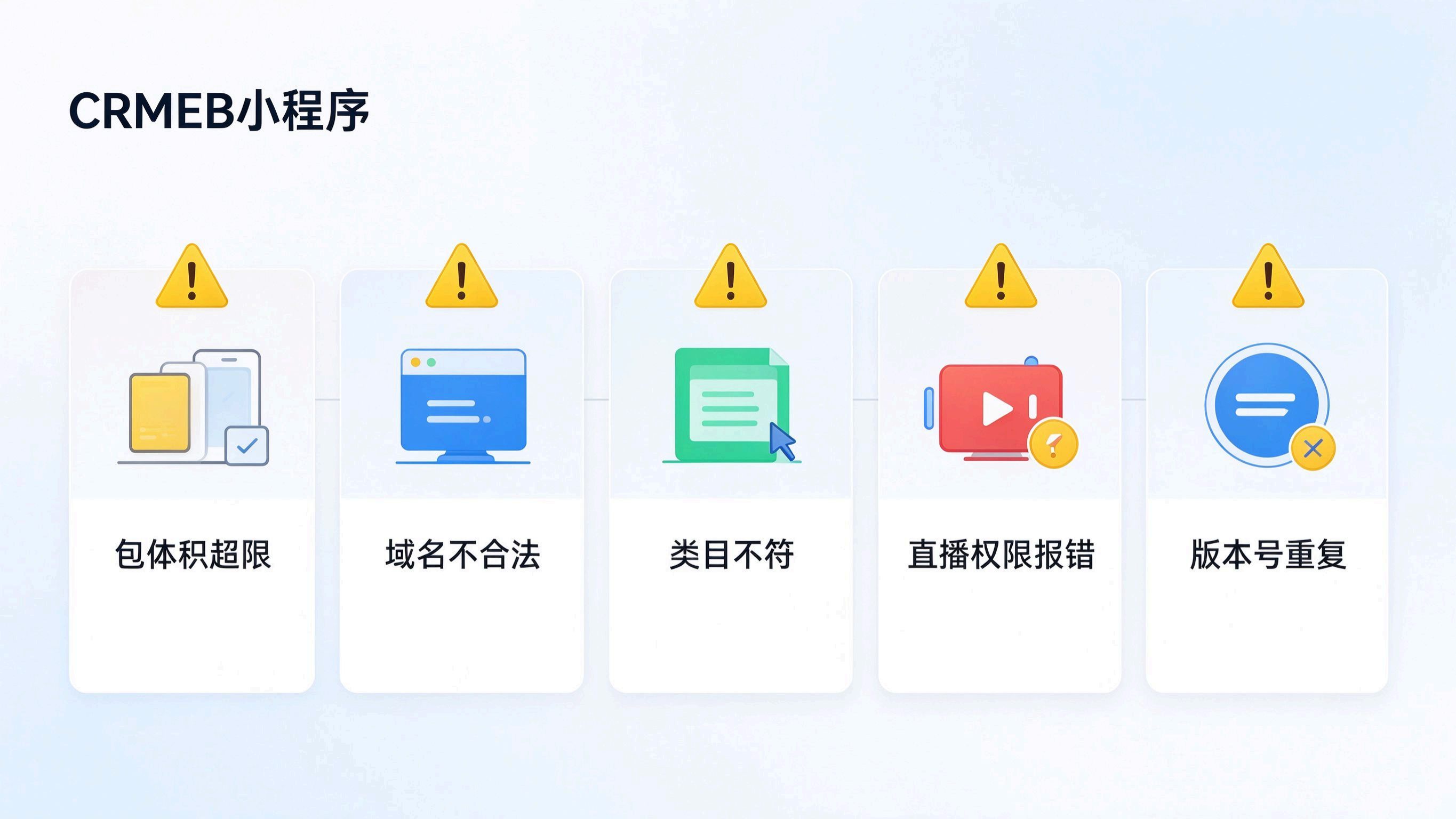
*提前识别这五个问题,能少走大半弯路*
根据实际踩坑经验,以下是CRMEB小程序发布过程中最高频的几个问题,提前了解可以少走很多弯路。
### 坑1:包体积超限
**现象**:上传时微信开发者工具提示主包大小超过2M限制。
**原因**:用了运行模式打包,或者项目里放了太多大图、视频等静态资源。
**解决**:确认用的是发行模式而不是运行模式;大图压缩后放到OSS或CDN,不要打包进代码里;配置分包加载,把不常用的页面拆到分包。
### 坑2:域名不合法或HTTPS证书问题
**现象**:开发者工具模拟器里页面空白,控制台报request合法域名校验出错。
**原因**:域名没加到小程序后台的request合法域名里;或者用了http而不是https;或者SSL证书过期、证书链不完整。
**解决**:去小程序后台开发设置里配置服务器域名;确认HTTPS证书是受信任的CA颁发的,比如Let Encrypt、阿里云SSL,不要用自签名证书;配置后等几分钟再试。
### 坑3:类目不符导致审核被拒
**现象**:提交审核后被拒,理由是所选类目与小程序实际功能不符。
**原因**:选的类目太宽泛,或者和商城实际卖的商品不匹配。比如卖食品的选了电商平台而不是商家自营食品。
**解决**:根据你实际卖的商品类型,选对应的细分类目。如果是多商户平台,选电商平台类目;如果是单店自营,选商家自营下的对应子类目。不确定的话先看微信官方的类目说明文档。
### 坑4:出现直播相关权限报错
**现象**:微信开发者工具导入项目后报错,提示需要直播权限或直播组件相关错误。
**原因**:CRMEB默认代码里可能包含直播组件,但你的小程序账号没有开通直播权限。
**解决**:重新在CRMEB后台下载小程序前端代码时,在下载选项里选择未开通直播,然后用新下载的代码包重新打包即可。
### 坑5:版本号重复
**现象**:上传时提示该版本号已存在。
**原因**:上次上传过同版本号的代码,微信后台不允许重复。
**解决**:把版本号往上加,比如从1\.0\.0改成1\.0\.1,再重新上传。
## 08 写在最后
CRMEB小程序从代码到上线,看起来步骤不少,但核心逻辑其实很简单:**配置对 → 编译对 → 上传对 → 审核过**。
第一次走完整条流程,可能会因为各种小问题反复调试,但只要把域名、AppID、类目这三个关键项在每一步都核对清楚,大部分坑都能提前避开。
发布成功只是第一步。后续每次更新版本,都重复改代码 → HBuilderX发行 → 微信开发者工具上传 → 提交审核 → 发布这个循环,熟练之后整个过程十分钟就能走完。
如果在实际操作中遇到本文没覆盖到的报错,可以先看CRMEB官方文档和微信小程序官方文档,两边的常见问题FAQ基本能解决90%的问题。
---
## 内容验真
- 本文流程基于CRMEB官方文档(v5\.4/v5\.6标准版)及实际项目打包经验整理,适用于CRMEB uniapp前端项目。
- 微信开发者工具下载地址、小程序后台操作路径以微信官方最新文档为准。
- 包体积限制、服务器域名配置规则、审核流程均参考微信小程序官方公开规则。
- 文中未引用具体案例数据,所有步骤描述均为通用操作指南。
- 配图为流程示意图,非实际操作截图。